

Medilink: contacto y soporte para acceso y soporte a clínicas
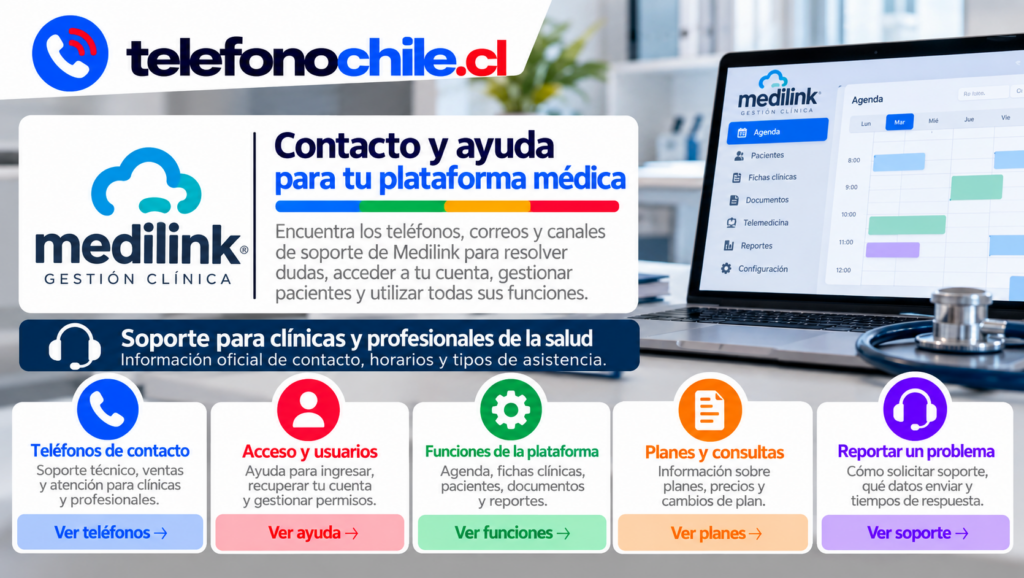
Medilink es un software de gestión clínica utilizado por centros médicos, consultas particulares y profesionales de distintas áreas de la salud. La plataforma reúne funciones relacionadas con agenda, fichas clínicas, pacientes, documentos, tratamientos, pagos, caja, inventario, reportes, telemedicina y administración de usuarios, dependiendo del plan contratado y la configuración de cada centro.
Las clínicas que necesitan ayuda pueden utilizar el Centro de Ayuda, el chat disponible dentro del sistema, el correo ayuda@softwaremedilink.com y los teléfonos publicados por la empresa. Las páginas oficiales muestran el número general de Chile +56 2 3210 9602. Algunas guías de soporte también informan el +56 2 3210 1344, con la opción correspondiente para soporte o ventas.
El acceso telefónico al soporte puede depender del plan contratado. Medilink indica que los usuarios de determinados planes, como Pro o Titanium, deben ingresar un ID de soporte antes de ser derivados a un ejecutivo. Este identificador se obtiene desde el perfil del administrador dentro de la plataforma.
Este artículo explica cómo comunicarse con Medilink, recuperar una contraseña, encontrar el ID de soporte, reportar una falla y distinguir entre una consulta técnica, comercial, administrativa o clínica. También incluye recomendaciones para proteger las fichas de pacientes, administrar permisos y actuar cuando la plataforma se encuentra suspendida por pagos pendientes.
Los teléfonos, planes, funciones, precios y procedimientos pueden cambiar. Antes de depender de un dato, se debe revisar el sitio oficial de Medilink Chile o el Centro de Ayuda de Medilink.
Información principal
Teléfonos y canales oficiales de Medilink
La empresa mantiene canales diferentes para soporte, contratación, administración y orientación general. La disponibilidad de cada canal puede depender del plan del centro de salud.
| Canal | Información oficial | Uso recomendado |
|---|---|---|
| Teléfono general de Chile | +56 2 3210 9602 | Contacto general, consultas comerciales y derivación a soporte, según las opciones vigentes. |
| Teléfono publicado en guías de soporte | +56 2 3210 1344 | Soporte con la opción 2 y atención comercial con la opción 1, sujeto al plan y a la vigencia del canal. |
| Correo de ayuda | ayuda@softwaremedilink.com | Problemas de acceso, consultas técnicas y solicitudes que requieren antecedentes escritos. |
| Centro de Ayuda | ayuda.softwaremedilink.com | Manuales, procedimientos, configuración y solución de problemas frecuentes. |
| Formulario comercial | Solicitar una demostración | Contratar una plataforma, comparar planes y solicitar asesoría comercial. |
| Política de privacidad | Privacidad de Medilink Chile | Consultar cómo se tratan datos personales y antecedentes sensibles. |
Como existen páginas oficiales que muestran dos números de Chile, conviene revisar el Centro de Ayuda o el perfil de la cuenta antes de llamar. El canal disponible puede depender del producto, país y plan contratado.
Diferencia entre el teléfono general y el soporte telefónico
El número +56 2 3210 9602 aparece en el sitio principal como contacto de Medilink y Healthatom en Chile. El número +56 2 3210 1344 aparece en artículos del Centro de Ayuda como canal para soporte y ventas.
Las guías oficiales indican que el soporte telefónico puede estar disponible para clientes con determinados planes. En esos casos se debe seleccionar la opción 2 e ingresar el ID de soporte. Para consultas comerciales se utiliza la opción 1 del canal indicado en la guía vigente.
Si uno de los números no deriva correctamente, se debe revisar la sección “Contáctanos” dentro de la plataforma o escribir a ayuda@softwaremedilink.com. No conviene insistir en números publicados por directorios externos si no coinciden con los canales oficiales.
Qué es el ID de soporte
El ID de soporte es un identificador asociado con la plataforma de la clínica. Medilink lo utiliza para reconocer al cliente y derivar la llamada al equipo correspondiente.
Para encontrarlo:
- Ingrese a la plataforma con su usuario y contraseña.
- Seleccione el nombre de su perfil en la esquina superior derecha.
- Busque la sección “Contáctanos”.
- Localice el ID de soporte.
- Anote todos sus caracteres, incluido el asterisco si forma parte del identificador.
- Ingréselo cuando el sistema telefónico lo solicite.
El ID de soporte no debe confundirse con la contraseña, el nombre de la plataforma, el RUT de la clínica o el identificador de un paciente. Sirve para reconocer la suscripción y los canales contratados.
Qué hacer si no puede obtener el ID
Si no puede ingresar a la plataforma, primero utilice la opción “¿Olvidó su contraseña?”. Si tampoco puede recuperar el acceso, escriba al correo de ayuda desde la dirección del administrador o dueño registrada por Medilink.
En el mensaje conviene incluir:
- Nombre de la clínica.
- Dominio utilizado para ingresar.
- Nombre del administrador.
- Correo registrado.
- País.
- Mensaje de error.
- Fecha y hora del problema.
- Número de contacto.
No se debe enviar la contraseña ni información clínica de pacientes para solicitar la recuperación del acceso. El equipo puede verificar la identidad mediante datos administrativos de la cuenta.
Cómo identificar el enlace de acceso de una clínica
Cada clínica suele utilizar un dominio personalizado registrado al contratar el servicio. La guía de recuperación de contraseña señala que normalmente sigue una estructura semejante a:
nombredelaplataforma.softwaremedilink.com
Este ejemplo no debe copiarse literalmente. Cada centro debe utilizar la dirección que le fue asignada durante la contratación. Si no la recuerda, puede buscar correos antiguos de implementación, revisar los marcadores del navegador o consultar al administrador.
Antes de ingresar credenciales, verifique:
- Que el dominio corresponda a softwaremedilink.com.
- Que la conexión utilice HTTPS.
- Que no existan errores de escritura en la dirección.
- Que no haya llegado desde un mensaje sospechoso.
- Que el navegador no esté mostrando una advertencia de seguridad.
Cómo recuperar una contraseña
Medilink dispone de un procedimiento de recuperación desde la página de acceso de cada clínica. Los pasos informados son:
- Ingrese al dominio asignado a la clínica.
- Seleccione “¿Olvidó su contraseña?”.
- Escriba el nombre de usuario.
- Ingrese el correo asociado con la cuenta.
- Presione la opción para continuar.
- Revise la bandeja de entrada y el correo no deseado.
- Abra el enlace de restablecimiento.
- Defina una contraseña nueva.
- Guarde el cambio e intente ingresar nuevamente.
El correo registrado debe estar actualizado. Un usuario que todavía puede ingresar puede revisar sus datos desde su nombre de perfil y la sección “Mi perfil”, sujeto a sus permisos.
Si el mensaje no llega, no solicite restablecimientos repetidos de manera inmediata. Espere algunos minutos, revise spam y confirme que el correo escrito coincida con el registrado.
Qué hacer si el usuario está bloqueado o inactivo
La recuperación de contraseña no solucionará un perfil deshabilitado. Si el sistema indica que el usuario no existe, está inactivo o no posee permisos, se debe consultar al administrador de la clínica.
El administrador puede revisar:
- Nombre de usuario.
- Correo registrado.
- Estado activo o inactivo.
- Perfil clínico o administrativo.
- Sucursales asociadas.
- Permisos habilitados.
- Agenda profesional.
- Restricciones de acceso.
No se debe crear inmediatamente un usuario duplicado. Una segunda cuenta puede separar permisos, agenda, registros y trazabilidad.
Quién debe contactar al soporte
Medilink indica que las dudas o solicitudes deben enviarse desde el correo del administrador o del contacto dueño de la clínica registrado en su sistema. Esta medida permite validar que la persona está autorizada para solicitar cambios.
Un médico, recepcionista u otro integrante del equipo que detecte un problema debería comunicarlo primero al administrador. Este podrá determinar si se trata de un permiso interno, una configuración o una falla que necesita intervención de Medilink.
Para cambios sensibles, como modificación de datos contractuales, reenvío de facturas, activación de servicios o ajustes de la suscripción, puede ser indispensable que la solicitud provenga del titular registrado.
Canales disponibles según el plan
Los medios de soporte dependen del plan contratado. El Centro de Ayuda menciona canales como chat, correo y teléfono, pero no todos necesariamente están incluidos en todos los planes.
La clínica puede revisar su contratación desde:
- Ingresar con un usuario autorizado.
- Abrir “Administración”.
- Seleccionar “Planes y servicios”.
- Revisar el plan vigente.
- Consultar los canales incluidos.
Si el teléfono no acepta el ID o no deriva la llamada, podría tratarse de una limitación del plan. En ese caso se debe utilizar el chat o correo disponible.
Cómo reportar correctamente una falla
Una solicitud de soporte debe permitir reproducir o identificar el problema. El mensaje debería explicar:
- Nombre de la clínica.
- Dominio de la plataforma.
- Nombre y correo del usuario afectado.
- Perfil o cargo del usuario.
- Módulo donde se produce la falla.
- Sucursal afectada.
- Acción realizada antes del error.
- Texto exacto del mensaje mostrado.
- Fecha y hora.
- Navegador y dispositivo.
- Si afecta a una persona o a varios usuarios.
- Captura de pantalla sin antecedentes sensibles innecesarios.
Por ejemplo: “Desde las 09:15, tres usuarios administrativos de la sucursal indicada no pueden abrir la agenda diaria. Después de seleccionar la fecha aparece el mensaje señalado. La ficha clínica y la caja sí cargan”.
Ese nivel de detalle permite distinguir una falla general de un problema de permisos, conexión o configuración.
Problemas que pueden resolverse dentro de la clínica
No todas las dificultades requieren contactar a Medilink. El administrador puede resolver situaciones como:
- Creación de usuarios.
- Asignación de permisos.
- Activación o inactivación de perfiles.
- Actualización del correo de un usuario.
- Configuración de horarios.
- Asignación de sucursales.
- Modificación de datos del centro.
- Ajustes en especialidades.
- Configuración del arancel.
- Revisión de la agenda de profesionales.
Si una opción no aparece, se debe comprobar si el perfil posee el permiso requerido. La ausencia de un menú no significa necesariamente que la función no exista.
Configuración inicial para una clínica nueva
Las guías de primeros pasos recomiendan comenzar con:
- Configurar las especialidades.
- Crear usuarios clínicos y administrativos.
- Crear la lista de precios o arancel.
- Agregar el logotipo del centro, si se desea.
- Revisar datos de la clínica y sucursales.
- Definir horarios y agendas.
- Configurar permisos.
- Capacitar al equipo.
- Realizar pruebas antes de comenzar la operación completa.
La configuración inicial debe planificarse cuidadosamente. Cambiar especialidades, aranceles o permisos después de comenzar a atender puede generar confusión en agendas, cobros y reportes.
Actualización de los datos de una sucursal
Medilink indica que los usuarios con el permiso “Ver sección mi centro de salud” pueden modificar datos de la clínica. El procedimiento general consiste en ingresar con el usuario administrador, seleccionar el nombre de la sucursal, abrir “Mi centro de salud”, elegir la sede y presionar “Editar”.
Conviene mantener actualizados:
- Nombre del centro.
- Dirección.
- Teléfono.
- Correo.
- Comuna.
- Información enviada en confirmaciones.
- Datos mostrados en documentos clínicos.
Una dirección antigua puede llegar a los pacientes mediante recordatorios o confirmaciones. Después de editarla, se recomienda realizar una prueba.
Diferencia entre soporte de Medilink y atención de la clínica
Medilink proporciona el software, pero no reemplaza al centro médico. Los pacientes deben contactar directamente a la clínica cuando necesitan:
- Reservar o cancelar una hora.
- Consultar por un profesional.
- Solicitar resultados o documentos clínicos.
- Preguntar por precios de prestaciones.
- Presentar un reclamo sobre una atención médica.
- Corregir datos clínicos.
- Solicitar información de un tratamiento.
El soporte de Medilink atiende a la organización que utiliza la plataforma. Un paciente no debería enviar antecedentes de salud al correo técnico esperando que Medilink modifique directamente su ficha.
Acceso a fichas clínicas y permisos
Las fichas contienen datos sensibles. Cada clínica debe entregar acceso solamente a personas que lo necesiten para cumplir sus funciones.
Una configuración adecuada debería considerar:
- Separar perfiles clínicos y administrativos.
- Limitar el acceso financiero cuando no sea necesario.
- Asignar sucursales específicas.
- Evitar cuentas compartidas.
- Inactivar usuarios que dejan la organización.
- Revisar permisos periódicamente.
- Solicitar contraseñas seguras.
- Mantener correos de recuperación actualizados.
Las configuraciones especiales pueden permitir que los profesionales vean solamente los tratamientos en los que participan o, si la clínica lo decide, los tratamientos de otros profesionales. La elección debe responder a necesidades clínicas y reglas internas de confidencialidad.
Protección de datos de pacientes
Los antecedentes de salud requieren un nivel elevado de resguardo. La clínica y sus usuarios deben evitar descargar o compartir información sin una finalidad legítima.
Entre las medidas recomendables se encuentran:
- No compartir contraseñas.
- Bloquear el computador cuando se deja desatendido.
- No utilizar redes públicas para revisar fichas.
- No enviar antecedentes por canales personales no autorizados.
- Evitar fotografías de la pantalla.
- No almacenar fichas en dispositivos sin protección.
- Revisar destinatarios antes de enviar documentos.
- Configurar permisos según el cargo.
- Reportar accesos sospechosos.
- Capacitar a todo el personal.
La política de privacidad de Medilink identifica a Engenis SpA y Healthatom en el tratamiento de información relacionada con sus servicios. Cada clínica también debe mantener sus propias políticas y cumplir la normativa aplicable al manejo de fichas y datos personales.
Qué hacer ante un posible acceso no autorizado
Si se sospecha que una contraseña fue conocida por otra persona o que una cuenta se utilizó sin autorización, se debe actuar de inmediato:
- Cambiar la contraseña.
- Informar al administrador de la clínica.
- Inactivar la cuenta si el titular ya no trabaja en el centro.
- Revisar los permisos asociados.
- Registrar la fecha, hora y hechos observados.
- Contactar a soporte mediante un canal oficial.
- Seguir el protocolo interno de seguridad y privacidad.
- Evaluar las obligaciones de información aplicables.
No se debe eliminar evidencia antes de que el incidente sea revisado. Tampoco conviene compartir detalles del caso en grupos de mensajería donde participen personas no autorizadas.
Configuración de contraseñas
Medilink permite que determinados administradores activen configuraciones para solicitar actualización de contraseña. La guía institucional menciona requisitos como letras mayúsculas, minúsculas, números y caracteres especiales.
Una contraseña adecuada debería:
- Ser exclusiva para Medilink.
- No contener el nombre de la clínica.
- No utilizar datos fáciles de adivinar.
- Tener una extensión suficiente.
- Evitar secuencias simples.
- Guardarse en un administrador de contraseñas confiable.
Cambiar la contraseña no corrige permisos excesivos. La clínica también debe revisar qué funciones tiene habilitadas cada persona.
Problemas con la agenda
Cuando una agenda no muestra horas o presenta información inesperada, se debe revisar:
- Profesional seleccionado.
- Sucursal.
- Fecha.
- Horario configurado.
- Duración de las citas.
- Bloqueos de agenda.
- Feriados o ausencias.
- Box o recurso asignado.
- Permisos del usuario.
- Estado activo del profesional.
Si la agenda funciona para otros usuarios, probablemente se trata de permisos o filtros. Si falla para toda la clínica, puede existir un incidente técnico y conviene contactar a soporte.
Problemas con confirmaciones y recordatorios
Cuando un paciente no recibe confirmaciones, se debe comprobar:
- Correo y teléfono registrados.
- Configuraciones de envío automático.
- Consentimientos y preferencias de contacto.
- Estado de la cita.
- Sucursal y profesional.
- Plantilla utilizada.
- Carpeta de spam del destinatario.
- Servicio de mensajería contratado.
No se debe enviar mensajes clínicos sensibles por un canal que la clínica no haya autorizado. Los recordatorios deben contener solo la información necesaria.
Problemas con caja y pagos de pacientes
Una diferencia en caja puede originarse en pagos mal ingresados, anulaciones, medios de pago incorrectos, abonos, prestaciones asociadas o integraciones externas.
Antes de contactar a soporte:
- Identifique la sucursal y caja.
- Revise la fecha y turno.
- Compruebe el medio de pago.
- Verifique si existe una anulación.
- Revise el plan de tratamiento o atención.
- Compare el movimiento con el comprobante externo.
- No duplique la transacción para corregirla.
Si el problema involucra una tarjeta, POS, Webpay o banco, puede ser necesario contactar también al proveedor financiero. Medilink puede revisar el registro en su plataforma, pero no siempre puede modificar una operación procesada externamente.
Pago de la suscripción de Medilink
En Chile, el portal de pagos de la suscripción utiliza las opciones que la empresa mantiene habilitadas, incluyendo Webpay según la guía oficial vigente. El usuario administrador puede ingresar desde su perfil al portal de pagos.
Desde ese portal puede revisar:
- Datos de la cuenta.
- Plan contratado.
- Monto de la suscripción.
- Medio de pago registrado.
- Notificaciones de cobro.
- Historial de pagos.
- Facturas.
- ID de soporte.
Los medios disponibles, fechas de vencimiento y políticas de suspensión pueden cambiar. La información mostrada en el portal de pagos de la clínica es la referencia que debe revisarse antes de pagar.
Plataforma suspendida por deuda
Una guía de facturación publicada por Medilink explica que una factura pendiente puede generar alertas y, si continúa impaga, una suspensión temporal de la plataforma. La guía informa como referencia una deshabilitación automática a los 15 días desde la emisión, pero esta condición debe comprobarse en el contrato y portal vigentes.
Cuando la plataforma se encuentra suspendida:
- Ingrese al enlace habitual.
- Revise el aviso mostrado.
- Seleccione el acceso al portal de pagos.
- Compruebe las facturas pendientes.
- Registre o actualice el medio de pago.
- Complete el pago.
- Guarde el comprobante.
- Espere el plazo de actualización indicado.
- Contacte a administración si el acceso no se restablece.
Medilink señala que una alerta de deuda puede tardar algunas horas en desaparecer después del pago. No se recomienda repetir el cobro sin verificar primero el estado.
Diferencia entre invoice y factura
La guía del portal de pagos distingue entre:
- Invoice: documento informativo con el detalle del cobro del servicio, plan, complementos y descuentos.
- Factura: documento tributario emitido según las condiciones aplicables.
Si la clínica necesita un reenvío o corrección administrativa, la solicitud debe enviarse desde el correo del dueño o administrador registrado. No se deben modificar manualmente los documentos.
Contacto comercial y contratación
Las clínicas interesadas pueden solicitar una demostración desde el sitio de Medilink Chile. El teléfono comercial indicado en el Centro de Ayuda utiliza la opción 1 del número vigente.
Antes de cotizar conviene definir:
- Cantidad de profesionales.
- Cantidad de sucursales.
- Especialidades.
- Número de usuarios administrativos.
- Necesidad de agenda online.
- Facturación y pagos.
- Inventario.
- Reportes.
- Integraciones.
- Telemedicina.
- Módulos de laboratorio o exámenes.
Los precios pueden depender de la cantidad de usuarios clínicos y del plan seleccionado. Se debe solicitar una cotización formal y revisar qué módulos, canales de soporte e integraciones están incluidos.
Dirección de Medilink en Chile
El sitio oficial publica como dirección Avenida Apoquindo 5400, oficina 1801, Las Condes, Santiago de Chile. No se debe asumir que existe atención presencial sin cita. Antes de acudir, se recomienda consultar mediante los canales oficiales.
Aspectos importantes que debe conocer el lector
La plataforma de cada clínica posee configuraciones, usuarios y módulos diferentes. Una función publicada en el Centro de Ayuda puede depender del país, plan o permisos.
- El soporte telefónico depende del plan: no todas las suscripciones incluyen los mismos canales.
- Se puede exigir un ID de soporte: se encuentra en el perfil del usuario autorizado.
- Las solicitudes deben enviarse desde un correo registrado: especialmente cuando implican cambios administrativos.
- Cada clínica tiene un dominio propio: se define al contratar la plataforma.
- Los permisos son administrados por el centro: una función ausente puede estar restringida.
- Los pacientes deben contactar a su clínica: Medilink no reemplaza la atención del prestador.
- Las fichas contienen datos sensibles: no deben enviarse innecesariamente al soporte.
- Los pagos de pacientes y la suscripción son asuntos distintos: cada uno se gestiona en módulos diferentes.
- Una suspensión puede estar relacionada con facturación: debe revisarse el portal de pagos.
- Las integraciones pueden tener proveedores adicionales: una falla no siempre se origina en Medilink.
Antes de efectuar una modificación masiva, conviene hacer una prueba en un registro y confirmar sus efectos. Cambios en aranceles, usuarios, permisos, agendas o sucursales pueden afectar distintas áreas.
Cómo realizar el proceso o encontrar la información
Para resolver una dificultad de forma ordenada:
- Identifique el problema. Determine si afecta al acceso, agenda, ficha, caja, facturación, integración o suscripción.
- Compruebe el alcance. Revise si afecta a un usuario, una sucursal o toda la clínica.
- Consulte al administrador. Confirme permisos y configuraciones internas.
- Revise el Centro de Ayuda. Busque el nombre del módulo o mensaje.
- Realice pruebas seguras. Use otro navegador o una ventana privada sin duplicar transacciones.
- Reúna antecedentes. Anote hora, pasos y mensaje de error.
- Obtenga el ID de soporte. Ingrese al perfil y busque “Contáctanos”.
- Elija el canal incluido en el plan. Chat, correo o teléfono.
- Envíe la solicitud desde el correo registrado. Identifique claramente la clínica.
- Guarde el número o conversación. Facilitará el seguimiento.
- Verifique la solución. Compruebe que el problema no continúe en otros usuarios.
Recomendaciones antes de comenzar
- Tenga disponible el dominio de la clínica.
- Use el correo registrado del administrador.
- Anote el ID de soporte.
- Identifique la sucursal afectada.
- Registre la hora exacta del problema.
- Copie el mensaje de error completo.
- Compruebe si otros usuarios presentan la misma falla.
- Revise la conexión a internet.
- Utilice un navegador actualizado.
- Prepare una captura sin información sensible innecesaria.
- No comparta contraseñas.
- No repita pagos o anulaciones mientras desconozca su estado.
Errores comunes que conviene evitar
- Llamar sin el ID de soporte: puede impedir la derivación al ejecutivo.
- Escribir desde un correo no registrado: puede retrasar la validación.
- Confundir soporte con atención al paciente: las consultas médicas corresponden a la clínica.
- Compartir una cuenta entre varias personas: reduce la seguridad y trazabilidad.
- Crear usuarios duplicados: puede separar permisos y agendas.
- Enviar una ficha completa por un error simple: expone datos innecesarios.
- Ocultar el mensaje de error en la captura: dificulta el diagnóstico.
- Reportar solo que el sistema “no funciona”: se deben indicar módulo y pasos.
- Repetir un cobro: primero se debe verificar el estado de la transacción.
- Cambiar configuraciones sin prueba: puede afectar a toda la clínica.
- Usar un enlace antiguo: cada centro debe ingresar mediante su dominio vigente.
- Confiar en teléfonos de directorios externos: los canales deben verificarse en páginas oficiales.
Alternativas y recursos útiles
Centro de Ayuda de Medilink
El Centro de Ayuda contiene artículos sobre configuración, usuarios, agenda, pacientes, caja, reportes, facturación y contacto.
Es la primera alternativa cuando la duda se refiere al procedimiento correcto y la plataforma continúa operativa.
Chat dentro de la plataforma
El chat puede estar disponible según el plan. Permite consultar problemas operativos y, cuando la respuesta automática no resuelve la duda, solicitar ayuda adicional.
Antes de iniciar la conversación, tenga a mano el nombre de la clínica, correo registrado, ID de soporte y una descripción breve.
Correo de soporte
El correo ayuda@softwaremedilink.com es útil cuando el problema requiere explicación, capturas o seguimiento. La solicitud debería enviarse desde el correo del administrador o dueño registrado.
El asunto puede seguir una estructura como: “Problema de acceso – nombre de la clínica – país” o “Error de agenda – sucursal – fecha”.
Administrador de la clínica
El administrador es el contacto adecuado para permisos, creación de usuarios, sucursales, horarios y configuraciones. Muchas consultas pueden resolverse internamente sin intervención de Medilink.
También debería mantener actualizados los contactos autorizados y retirar el acceso de personas que dejan de trabajar en el centro.
Portal de pagos
El portal de pagos permite revisar suscripción, facturas, cobros, deuda y medio de pago. Se accede desde el perfil del usuario administrador.
Debe utilizarse cuando la plataforma muestra una alerta administrativa o suspensión vinculada con facturación.
Proveedor de pagos o entidad bancaria
Si el problema corresponde a una transacción procesada por Webpay, POS, banco u otro proveedor, puede ser necesario revisar también ese canal.
No se debe duplicar un pago solo porque la plataforma tardó en mostrarlo. Primero se deben comparar comprobantes y movimientos.
Dirección del Trabajo, SII, Fonasa e Isapres
Medilink puede integrar procesos o registrar información relacionada con distintas entidades, pero no reemplaza sus canales oficiales.
Las consultas tributarias deben revisarse con el Servicio de Impuestos Internos; los bonos y coberturas corresponden a Fonasa o isapres; y las obligaciones laborales deben verificarse con la Dirección del Trabajo o un profesional competente.
Cuándo conviene utilizar cada alternativa
| Situación | Canal recomendado | Motivo |
|---|---|---|
| Contraseña olvidada | Recuperación desde el dominio de la clínica | Es la vía más rápida si el correo está actualizado. |
| Usuario inactivo | Administrador de la clínica | El estado y los permisos se administran internamente. |
| Falla general del sistema | Soporte de Medilink | Requiere revisión técnica del servicio. |
| Duda sobre una función | Centro de Ayuda | Contiene procedimientos y configuraciones. |
| Cambio de plan o contratación | Área comercial | Permite cotizar módulos y usuarios. |
| Factura de la suscripción | Portal de pagos o equipo administrativo | Allí se revisan cobros y documentos tributarios. |
| Pago de paciente no reflejado | Soporte y proveedor de pago | Puede involucrar una integración financiera externa. |
| Resultado o documento clínico | Clínica o profesional tratante | Medilink no sustituye la atención del prestador. |
Preguntas frecuentes
¿Cuál es el teléfono de Medilink en Chile?
El sitio principal publica el +56 2 3210 9602. Algunas guías de soporte también informan el +56 2 3210 1344. Se recomienda verificar el número vigente desde el perfil o Centro de Ayuda.
¿Qué opción debo marcar para soporte?
Las guías oficiales indican la opción 2 para soporte. La opción 1 está vinculada con atención comercial. El menú puede cambiar, por lo que se deben seguir las instrucciones de la llamada.
¿Cuál es el correo de soporte?
El correo publicado es ayuda@softwaremedilink.com. Se recomienda escribir desde la dirección registrada del administrador o dueño de la clínica.
¿El soporte telefónico está disponible para todos?
No necesariamente. Medilink señala que los canales dependen del plan contratado. Los planes Pro o Titanium pueden incluir atención telefónica según las condiciones vigentes.
¿Cómo sé qué soporte incluye mi plan?
Ingrese como usuario autorizado y revise “Administración”, “Planes y servicios”. También puede consultar al área comercial o administrativa.
¿Qué es el ID de soporte?
Es el identificador de la plataforma de la clínica que permite reconocer la cuenta y derivar la llamada al equipo correspondiente.
¿Dónde encuentro el ID de soporte?
Abra el nombre de su perfil en la parte superior derecha y busque la sección “Contáctanos”. Anote el código completo, incluido el asterisco cuando corresponda.
¿Qué hago si no puedo entrar para ver mi ID?
Utilice la recuperación de contraseña. Si continúa sin acceso, escriba al correo de ayuda desde la dirección registrada e identifique la clínica y el dominio.
¿Cómo ingreso a Medilink?
Debe utilizar el dominio asignado a su clínica, que suele seguir una estructura como nombredelcentro.softwaremedilink.com. El enlace exacto se entrega durante la implementación.
¿Existe un acceso único para todas las clínicas?
Cada organización suele disponer de un dominio propio. Si no lo recuerda, consulte al administrador o revise los correos de bienvenida.
¿Cómo recupero mi contraseña?
Ingrese al dominio de la clínica, seleccione “¿Olvidó su contraseña?”, escriba usuario y correo, y siga el enlace recibido.
¿Por qué no llega el correo de recuperación?
Revise spam, compruebe que el correo coincida con el registrado y espere algunos minutos. Si persiste, contacte al administrador o soporte.
¿Puede Medilink decirme mi contraseña?
No debería entregar una contraseña existente. El procedimiento seguro es restablecerla mediante un enlace controlado.
¿Por qué mi usuario aparece inactivo?
Puede haber sido deshabilitado por el administrador o no estar asociado con la sucursal correcta. Solicite una revisión interna.
¿Quién crea nuevos usuarios?
El administrador de la clínica puede crear usuarios clínicos y administrativos, asignando los permisos necesarios.
¿Puedo compartir mi usuario con otra persona?
No es recomendable. Cada integrante debe tener una cuenta propia para conservar seguridad y trazabilidad.
¿Por qué no puedo ver una ficha clínica?
Puede deberse a permisos, sucursal, participación en el tratamiento o configuraciones especiales. El administrador debe revisar el perfil antes de contactar a soporte.
¿Por qué no veo información financiera?
La clínica puede ocultar precios y datos financieros a determinados perfiles clínicos. Esta restricción se administra mediante permisos y configuraciones.
¿Qué hago si Medilink no carga?
Revise internet, pruebe una ventana privada y compruebe si otros usuarios presentan el mismo problema. Si afecta a toda la clínica, contacte a soporte.
¿Debo borrar la caché del navegador?
Puede ayudar cuando existen datos antiguos, pero primero pruebe una ventana privada. Evite borrar información general sin necesidad.
¿Puedo usar otro navegador?
Sí. Utilice un navegador actualizado. Si funciona en otro navegador, el problema podría estar relacionado con caché, extensiones o configuración local.
¿Cómo envío una captura a soporte?
Muestre el mensaje y módulo, pero oculte nombres, RUT, diagnósticos, contraseñas, datos bancarios y otros antecedentes no necesarios.
¿Medilink atiende directamente a pacientes?
El soporte está orientado principalmente a los centros que utilizan el software. Los pacientes deben contactar a la clínica por horas, resultados, tratamientos o documentos.
¿Puede soporte modificar una ficha a petición del paciente?
El paciente debe presentar su solicitud ante el prestador responsable. Medilink no debería modificar directamente una ficha sin la autorización y procedimiento correspondientes.
¿Cómo cambio la dirección de una clínica?
Un usuario con permisos debe ingresar a “Mi centro de salud”, seleccionar la sucursal, editar los datos y guardar.
¿Cómo actualizo el correo de mi cuenta?
Ingrese a su nombre de usuario, seleccione “Mi perfil”, edite la cuenta y guarde. Si no tiene acceso, solicite ayuda al administrador.
¿Cómo agrego una nueva sucursal?
La disponibilidad depende del plan. Consulte “Planes y servicios” o contacte al área comercial para habilitar la función correspondiente.
¿Cómo contrato Medilink?
Solicite una demostración desde el sitio oficial o llame al canal comercial. Prepare información sobre profesionales, sucursales y módulos requeridos.
¿Los precios dependen de la cantidad de usuarios?
El sitio oficial indica que la contratación considera especialmente la cantidad de usuarios clínicos. Las condiciones exactas deben confirmarse mediante una cotización.
¿Los usuarios administrativos también generan cobro?
La respuesta depende del plan y contrato vigente. El sitio comercial señala que el cálculo se concentra en usuarios médicos o clínicos, pero debe verificarse en la propuesta formal.
¿Qué hago si mi plataforma fue suspendida?
Revise el aviso e ingrese al portal de pagos con un usuario administrador. Compruebe facturas pendientes, regularice el pago y contacte a administración si el acceso no se restablece.
¿Cuánto tarda en desaparecer una alerta de deuda?
Una guía oficial señala que puede tardar entre seis y ocho horas después del pago. El plazo debe confirmarse según las condiciones vigentes.
¿Cómo pago la suscripción en Chile?
El usuario administrador puede ingresar al portal de pagos. La guía vigente informa Webpay para Chile, sujeto a cambios en los medios disponibles.
¿Qué hago si pagué y la deuda continúa?
Guarde el comprobante, espere el plazo de actualización y escriba a administración o soporte desde el correo registrado. No repita el pago sin verificar.
¿Invoice y factura son lo mismo?
No. El invoice detalla el cobro, mientras que la factura corresponde al documento tributario emitido según las reglas aplicables.
¿Dónde descargo las facturas de Medilink?
El usuario administrador puede revisarlas en el portal de pagos, dentro de la sección de facturas.
¿Qué hago si la agenda de un profesional está vacía?
Revise fecha, sucursal, horario, estado del profesional, box y filtros. Si la configuración es correcta, contacte a soporte.
¿Cómo agrego un nuevo profesional?
Un administrador debe crearlo desde la sección de usuarios, completar sus datos, asignar permisos, especialidad, sucursal y horario.
¿Por qué un paciente no recibe recordatorios?
Revise sus datos de contacto, el estado de la cita y las configuraciones de mensajes automáticos. También debe comprobarse el servicio incluido en el plan.
¿Qué hago si aparece un paciente duplicado?
No elimine registros sin revisar la información. Confirme RUT, ficha, citas y tratamientos, y solicite orientación para evitar pérdida o mezcla de antecedentes.
¿Se puede validar automáticamente el RUT?
Medilink publica una configuración especial para validar el RUT y reducir duplicaciones. Debe ser activada por un administrador cuando esté disponible.
¿Cómo reporto una diferencia de caja?
Identifique sucursal, caja, fecha, usuario y transacción. Adjunte antecedentes sin datos bancarios completos y evite duplicar o anular movimientos sin revisión.
¿Qué hago si una integración con POS no responde?
Revise conexión, estado del proveedor y comprobantes. Puede ser necesario contactar simultáneamente a Medilink y al proveedor del medio de pago.
¿Dónde consulto las políticas de privacidad?
Puede revisarlas en la página oficial de privacidad de Medilink Chile.
¿Qué hago si sospecho que alguien ingresó sin permiso?
Cambie la contraseña, informe al administrador, revise permisos y contacte a soporte. Preserve los antecedentes y siga el protocolo de seguridad de la clínica.
¿Dónde está la oficina de Medilink?
El sitio oficial publica Avenida Apoquindo 5400, oficina 1801, Las Condes, Santiago. Confirme si existe atención presencial antes de acudir.
¿Qué hago si no recibo respuesta del soporte?
Revise spam, confirme que utilizó el correo registrado y responda sobre el mismo hilo. Si el plan incluye teléfono, llame con su ID de soporte.
Medilink ofrece soporte mediante su Centro de Ayuda, chat, correo y canales telefónicos sujetos al plan contratado. El sitio principal publica el teléfono +56 2 3210 9602, mientras que algunas guías de soporte también informan el +56 2 3210 1344. Antes de llamar, conviene verificar el canal vigente en el perfil de la clínica.
Para recibir atención telefónica puede ser necesario ingresar el ID de soporte, disponible desde el nombre del perfil y la sección “Contáctanos”. Si no puede acceder, utilice la recuperación de contraseña o escriba a ayuda@softwaremedilink.com desde el correo registrado del administrador.
Las dificultades relacionadas con permisos, usuarios, sucursales y horarios pueden resolverse inicialmente dentro de la clínica. Las fallas generales, errores técnicos e inconvenientes que afectan a varios usuarios deben informarse a Medilink con datos claros, hora, módulo y mensaje mostrado.
Debido a que la plataforma contiene fichas clínicas y datos sensibles, nunca deben compartirse contraseñas ni enviarse antecedentes completos cuando no sean necesarios. Los pacientes deben comunicarse directamente con su clínica por citas, resultados y tratamientos. Para información actualizada sobre canales, planes y procedimientos, se debe consultar el sitio oficial de Medilink Chile y su Centro de Ayuda.
Pronexo: contacto y soporte para acceso y soporte a usuarios
Hospital Parroquial de San Bernardo: teléfonos para horas y atención al paciente
Unired: teléfono y contacto para pagos, comprobantes y soporte

Colun: teléfono y contacto para productos y atención al consumidor
Getnet Chile: teléfono y contacto para pagos, terminales y soporte
Deja una respuesta